修改 Jekyll minima 主題的三種方式
Jekyll 作為 GitHub 內建的 Static Site Generator (SSG),應該是不少人寫技術型 blog 的入門選擇。另外,Jekyll 的主題 minima 因為簡單、輕量、快速、易上手,又是 Jekyll 預設主題的特性,也使很多人選擇的風格樣式。
minima 簡單的好處還有一個,也就是修改起來非常容易,不容易碰到 conflict,算是非常好客製化。修改 minima 主題主要有三種方法,從淺到深、從簡單到複雜分別是:
修改 sass 變數
minima 提供不少方便的 sass 變數讓我們可以快速覆寫。
我們首先要在根目錄下創建 assets/main.scss 的檔案,並且加上空白的 frontmatter,就可以在這裡重新給 minima 提供的 sass 變數重新賦值。並且,在定義完 sass 變數之後再 import minima 主題進來:
// main.scss
---
---

$base-font-size: 18px; // 重新設定字體大小

@import 'minima'; // 之後再 import minima 主題
minima 提供了一系列 sass 變數可以修改,以下列出最通用的 minima 2.5.1 版本提供的所有變數(包含預設數值),有興趣可以去這裡看 source code。
$base-font-family: -apple-system; // 字體樣式
$base-font-size:   16px; // 基本字體大小
$base-font-weight: 400; // 基本字重
$small-font-size:  $base-font-size * 0.875; // 小字字體大小
$base-line-height: 1.5; // 基本行高,單位 em

$spacing-unit:     30px; // 基本空白單位,用於控制 padding, margin 等

$text-color:       #111; // 字體顏色,預設深灰
$background-color: #fdfdfd; // 背景顏色,預設白色
$brand-color:      #2a7ae2; // 連結顏色,預設藍色

$grey-color:       #828282; // 基本灰色,主要控制 blockquote 和 table 背景色
$grey-color-light: lighten($grey-color, 40%); // blockquote, code block, table 的 border 顏色
$grey-color-dark:  darken($grey-color, 25%); // 網站 title 上面那條灰線

$table-text-align: left; // table 的對齊方法

$content-width:    800px; // 文字空間的 max-width

// 最後兩個用在 media-query 上,如果螢幕大小低於設定下面,minima 會變成「好讀版」
$on-palm:          600px; // 轉成手機版的螢幕大小
$on-laptop:        800px; // 轉成筆電版的螢幕大小
minima 不同版本可能會提供不同的變數,特別是最新版的 minima 3.0 以上差異可能更大。GitHub 預設是 2.5.1,但如果你有自己調整版本,請自行透過 bundle show minima 前往主題資料夾查詢。
覆寫 css 樣式
如果上面這些變數不能滿足你的需求(這很常見),我們還可以在同一個檔案 assets/main.scss 中覆寫 css 樣式。這就會要求我們要有一些基本的 css 知識。不過請注意,css 樣式請寫在 @import 'minima'; 指令之後才能夠覆蓋預設樣式。
例如,我不喜歡 minima 原生的文章列表顯示方式:
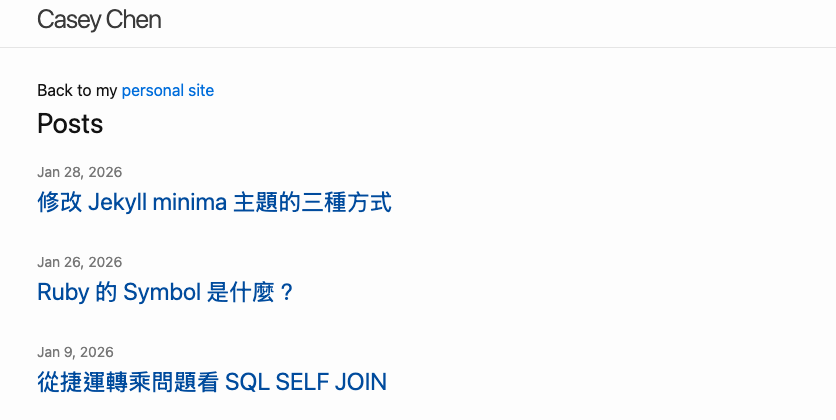
透過 inspect element,我發現那些文章標題的 class 是 post-link。那我就可以這樣覆蓋樣式:
---
---

@import 'minima';

.post-link {
  color: #111111; // 改成黑色
  font-weight: bold; // 加粗
  font-size: 24px; // 加大
}
如果發現 css 樣式有 specificity 衝突,我們可以研究如何加強我們 selector 的 specificity,或是直接暴力用 !important 覆蓋(雖然不太建議),之後就可以得到像這樣的結果:
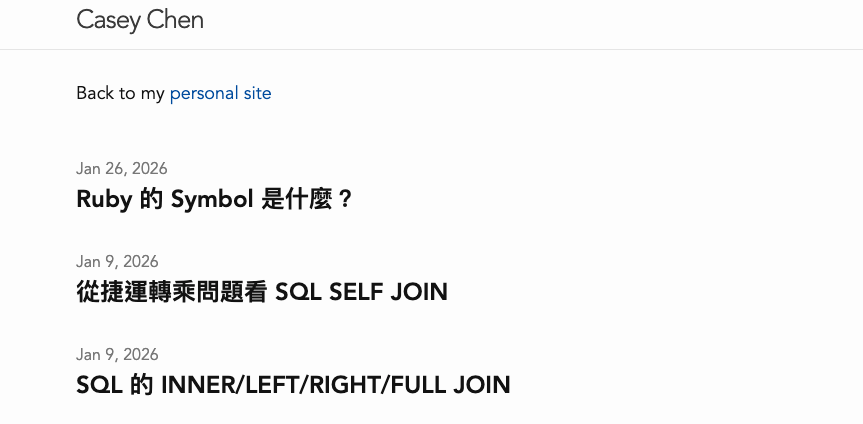
請注意 css 樣式一定要寫在 @import 'minima'; 之後,但 sass 變數要定義在 @import 'minima'; 之前。
額外補充:利用 @import 模組化 css
由於 minima 主題使用 scss,我們也可以跟著好好利用 scss 的 @import 優勢讓我們的 main.scss 更簡潔。這在我們客製化內容越來越多時會開始變得很有用。
與其直接編輯 main.scss,我們可以建立一個 _sass/ 資料夾在根目錄(這是 minima 預設讀取 scss 的地方),在那裡建立 scss 檔案。假設我建立了 _sass/custom_style.scss,我就可以回到 main.scss 並且輸入:
@import 'minima';

@import 'custom_style'; // 提供檔名就好,不需要路徑和副檔名
到時候整個 scss 檔案的內容就會被 import 進來了~要注意的是,如果遇到樣式衝突,比較晚 import 的檔案會覆蓋前面的樣式,所以要特別注意 import 的順序。
修改 source code
以上兩種方法應該可以解決 80% 的風格問題,但如果以上兩種都不能滿足你,我們還可以直接從源頭覆蓋整個 minima 設定檔。首先,我們要先找到電腦上的 minima 主題在哪裡,先使用以下指令:
$ bundle show minima
# returns /Users/me/.rbenv/versions/3.4.6/lib/ruby/gems/3.4.0/gems/minima-2.5.1
這會顯示我們現在使用的 minima 原始碼位置。於是我們就可以進去路徑,找到我們真正想改的元素。
舉例來說,預設文章頁面的日期會附在標題之下:
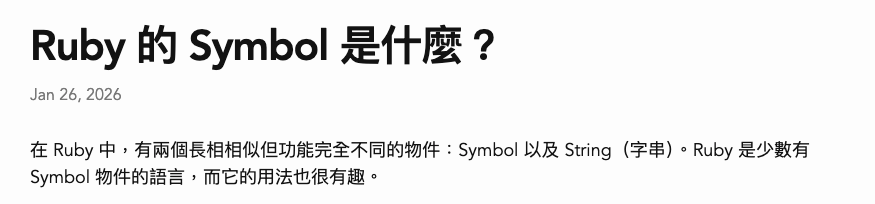
如果我希望日期出現在標題之上,我就可以到 minima theme 路徑中找到控制 post 頁面的檔案 _layouts/post.html。接著,我要複製整個檔案,並且在我的網頁資料夾複製一樣的路徑,也就是說,我的網頁資料夾根目錄會也要有一個 _layouts/post.html,並且要貼上 minima theme 的內容,之後再對這個檔案做修改。
請不要直接修改 minima theme 資料夾中的文件。這會造成三個問題:
- 所有的變化會作用在你所有使用這個 theme 的網站上,我們只希望 local 覆寫
- 如果我們更新 minima 的 gem,原本的修改就會被更新覆蓋掉
- 如果你用 GitHub Pages 部署,你無法更改他們原生的 minima 路徑檔案,只能覆蓋
我在 post.html 裡面找到這個:
<h1 class="post-title p-name" itemprop="name headline">
  {{ page.title | escape }}
</h1>

<p class="post-meta">
  ...
  {{ page.date | date: date_format }}
  ...
</p>
只要我把 h1 標籤移動到 post-meta 的下面:
<p class="post-meta">
  ...
  {{ page.date | date: date_format }}
  ...
</p>

<h1 class="post-title p-name" itemprop="name headline">
  {{ page.title | escape }}
</h1>
再重新啟動網站,就會看到標題改好了:
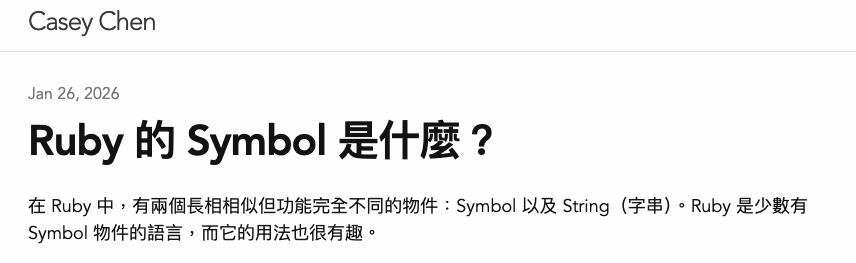
但是使用這種方法時請務必小心,因為 minima theme 路徑裡面許多檔案可能互相 import,如果沒有修改好可能會出現不預期的錯誤,請謹慎使用。
最後小提醒
如果你也是用 Visual Code Studio 編輯 scss 檔案的話,有很大的機率你會看到這個錯誤出現在 scss 檔案第一行:

這其實是因為 Jekyll 的 frontmatter(最上面那兩行---)和 scss 的規定衝突了,因為 frontmatter 不是 scss 檔案認識的字串。不過不用擔心,這個錯誤可以直接忽視,你的 Jekyll 網站還是可以正常跑起來。
但如果你跟我一樣,看到錯誤就渾身不舒服,不喜歡 VSC 整天把檔案標成紅色,有一個很簡單的解決辦法,在 fontmatter 之後隨便定義一個 css 樣式,再寫設定就好了:
---
---

body {
  margin: 0;
}
// 先隨便寫一個 css 樣式

$base-font-size: 18px; // 再定義或 import minima
至於要寫什麼 css 樣式其實沒有很重要,因為後面 import minima 的時候這個樣式就會被覆蓋掉了~他只是一個阻止 VSC 報錯的小裝飾而已。
結語
以上就是本篇文章的所有內容,希望大家都能夠好好體驗 minima 送給我們的極大自由,將 blog 客製化成最有個人特色的樣子,Happy Blogging!